sudo sh -c "wpa_passphrase 'mio_SSID' 'mia_password' >> /etc/wpa_supplicant/wpa_supplicant.conf"
domenica 21 luglio 2024
Configurazione rete wi-fi su raspberry pi

mercoledì 1 agosto 2018
Raspberry Pi 3 come ripetitore Wi-Fi (extender)
Requisiti: 1x adattore wi-fi aggiuntivo USB
Decommenta e modifica queste righe in /etc/dnsmasq.conf:
Modifica /etc/hostapd/hostapd.conf (cambia ssid e wpa_passphrase a tua scelta):
Aggiungi a /etc/network/interfaces:
Apri un nuovo file:
e aggiungi:
Cambia i permessi a /usr/local/bin/hostapdstart:
Modifica e aggiungi all'inizio di /etc/rc.local:
O aggiungi soltanto hostapdstart se non vuoi vedere detagli o se non vuoi che si avvii automaticamente.
Ignora i seguenti step se wlan0 è funzionante.
Inserisci in /etc/network/interfaces rimuovendo tutti le linee che fanno riferimento a wlan0, poi aggiungi:
Sostituisci la wpa-psk con quella generata digitando:
Il file /etc/network/interfaces completo dovrebbe essere come questo:
sudo bash

apt-get install hostapd dnsmasq
Decommenta e modifica queste righe in /etc/dnsmasq.conf:
interface=lo,uap0


no-dhcp-interface=lo,wlan0


dhcp-range=192.168.2.100,192.168.2.200,12h
Modifica /etc/hostapd/hostapd.conf (cambia ssid e wpa_passphrase a tua scelta):
interface=uap0

ssid=pi-repeater

hw_mode=g

channel=6

macaddr_acl=0

auth_algs=1

ignore_broadcast_ssid=0

wpa=2

wpa_passphrase=0123456789

wpa_key_mgmt=WPA-PSK

wpa_pairwise=TKIP

rsn_pairwise=CCMP
Aggiungi a /etc/network/interfaces:
auto uap0

iface uap0 inet static

address 192.168.2.1

netmask 255.255.255.0
Apri un nuovo file:
nano /usr/local/bin/hostapdstart e aggiungi:
iw dev wlan0 interface add uap0 type __ap

service dnsmasq restart

sysctl net.ipv4.ip_forward=1

iptables -t nat -A POSTROUTING -s 192.168.2.0/24 ! -d 192.168.2.0/24 -j MASQUERADE

ifup uap0

hostapd /etc/hostapd/hostapd.conf
Cambia i permessi a /usr/local/bin/hostapdstart:
chmod 667 /usr/local/bin/hostapdstart
Modifica e aggiungi all'inizio di /etc/rc.local:
hostapdstart >1&
O aggiungi soltanto hostapdstart se non vuoi vedere detagli o se non vuoi che si avvii automaticamente.
Ignora i seguenti step se wlan0 è funzionante.
Inserisci in /etc/network/interfaces rimuovendo tutti le linee che fanno riferimento a wlan0, poi aggiungi:
auto wlan0

iface wlan0 inet dhcp

wpa-ssid ssidofAP

wpa-psk a03133ea3333471b0d33dbd1b2b19233294649968537c35904eb3389a7df65ba
Sostituisci la wpa-psk con quella generata digitando:
wpa_passphrase ssid_del_tuo_AP tua_password_WPA
Il file /etc/network/interfaces completo dovrebbe essere come questo:
auto wlan0

iface wlan0 inet dhcp

wpa-ssid ssidofAP

wpa-psk a03133ea3333471b0d33dbd1b2b19233294649968537c35904eb3389a7df65ba


auto uap0

iface uap0 inet static

address 192.168.2.1

netmask 255.255.255.0
sabato 12 novembre 2016
Rendere pubblico il servizio IIS Express di Visual Studio
Aggiungere su [YourName]\Documents\IISExpress\config\applicationhost.config:
<binding protocol="http" bindingInformation="*:57197:192.168.0.68" />
Su Visual Studio 2015 il percorso del file è spostato sulla cartella nascosta:
C:\Users\[Utente]\Documents\Visual Studio 2015\Projects\admin\.vs\config
Abilitare connessioni verso questo IP e porta:
netsh http add urlacl url=http://192.168.0.68:57197/ user=everyoneAprire il firewall dall'esterno per connessioni sulla porta 57197:
netsh advfirewall firewall add rule name="IISExpressWeb57197" dir=in protocol=tcp localport=57197 profile=private,domain remoteip=localsubnet action=allowIn caso si volesse rimuovere quanto fatto sopra:netsh http show urlaclnetsh http delete urlacl url=http://192.168.0.68:57197/giovedì 18 agosto 2016
Rimuovere il popup di sessione gratuita su Teamviewer
Premere WIN+R, digitare "regedit" e premere invio.
Navigare fino a:
fare doppio click sulla cella "data":
e lasciare vuoto

Navigare fino a:
\HKEY_CLASSES_ROOT\TeamViewerSession\shell\open\commandfare doppio click sulla cella "data":
"C:\Program Files (x86)\TeamViewer11\TeamViewer.exe" --play "%1"e lasciare vuoto

Rimuovere il popup di sessione gratuita su Teamviewer
Premere WIN+R, digitare "regedit" e premere invio.
Navigare fino a:
fare doppio click sulla cella "data":
e lasciare vuoto
Navigare fino a:
\HKEY_CLASSES_ROOT\TeamViewerSession\shell\open\commandfare doppio click sulla cella "data":
"C:\Program Files (x86)\TeamViewer11\TeamViewer.exe" --play "%1"e lasciare vuoto
domenica 7 febbraio 2016
Risolvere l'installazione incompleta di Yosemite Zone in Virtualbox
Almeno per me, il processo di Yosemite Zone in Virtualbox si è bloccata a 6 minuti dalla fine. Vediamo come finalizzare l'installazione.
(funzione anche in VMware)
(funzione anche in VMware)
- Arresta la macchina virtuale dopo che si è bloccato il processo di installazione consueto
- Riavviala, premi F8 su Virtualbox per selezionare le opzioni di avvio: scegliere la partizione
hd(0,2) <nome_partizione>
e digitare le opzioni:
-s -v -x - Arrivati al terminale bash, inserire i due comandi sotto per montare il root device
/sbin/fsck -fy
/sbin/mount -uw / - Adesso spostarsi nella cartella:
cd /.OSInstallSandboxPath/Scripts/
e visualizzare i file in essa contenuti:
ls - Nei file cercare la cartella nella forma Hackintosh.Zone.Post-Script.xxxxxx (è diverso per ogni installazione) e quindi spostarsi in quest'ultima:
cd Hackintosh.Zone.Post-Script.xxxxxx
e eseguire:
./postinstall - Alla fine del processo, anche se con alcuni errori, digitare:
exit
martedì 17 novembre 2015
Sviluppare applicazioni in XCode 7 senza Apple Developer Account - iPhone, iPod, iPad
- In XCode, aggiungere il proprio IdApple in XCode -> Preferences -> Account, come spiegato nel sito ufficiale Apple
- Nel project navigator, selezionare il progetto, quindi spostarsi nella scheda General

- Alla voce Team, selezionare l'account aggiunto precedentemente
- Collegare il device al Mac e selezionarlo come dispositivo di debug

- Sotto alla voce Team, dovrebbe essere apparso un pulsante "Fix Issue" (se così non fosse, cambiare schermata e riprovare)
- Una volta premuto su "Fix Issue", lanciate il debug e la vostra app verrà installata
- A questo punto, dovrete abilitare l'account da sviluppatore nel device, come spiegato nella guida ufficiale Apple

sabato 27 giugno 2015
Usare Whatsapp contemporaneamente su iPhone e iPad con iOS 8.x
Il tutto è possibile grazie al servizio https://web.whatsapp.com/ utlizzando un Fake User Agent per accedere da iPad.
Occorrente:
Occorrente:
- iPhone jailbroken con iOS 8.x (o inferiori)
- iPad con iOS 8.x (o inferiori)
- iBackupBot for Windows o Mac
- Abilitare Whatsapp Web su iPhone
Whatsapp web è ancora disponibile solo per sistemi Android. Il primo passo sarà quindi quello di abilitare il servizio web su iOS utilizzando un tweak di Cydia. Su Cydia, installare il pacchetto "WhatsApp Web Enabler" dalla repo di BigBoss:

- Modificare l'User Agent di Safari
Whatsapp Web riconosce l'User Agent del browser, e nega l'accesso alla versione mobile di Safari installata di default su tutti gli iDevice. Se infatti si prova ad andare su https://web.whatsapp.com da iPad, otterremo il seguente messaggio:
Andremo quindi a inserire un fake User Agent in modo da far credere al servizio che stiamo accedendo da un pc con un desktop-browser.
- Installare iTunes, andare in Modifica > Preferenze > Dispositivi e spuntare la voce "Impedisci a iPod, iPhone e iPad di sincronizzare automaticamente

- Collegare l'iPad ed effettuare sincronizzazione e backup completo. Al termine, chiudere iTunes
- Scaricare ed installare iBackupBot for Windows o Mac (a noi ci basta la versione di prova)
- Avviare iBackupBot e selezionare il backup più recente in cima alla lista nel pannello a sinistra:

- Espandere "User App Files" > "com.apple.mobilesafari" > "Library" > "Preferences"
- Aprire facendo doppio click il file "com.apple.mobilesafari.plist" nel riquadro centrale. Cliccare su "Cancel" nella finestra di dialogo che appare:

- Alla fine del file, subito prima di "</dict>", aggiungere la stringa dello User Agent:
<key>UserAgent</key>
<string>Mozilla/5.0(Windows NT 6.1; WOW64) AppleWebKit/535.11 (KHTML, like Gecko) Chrome/40.0.2214.115 Safari/535.11</string>
N.B.: La stringa dello User Agent può essere impostata a piacere tra migliaia che potete trovare al seguente link: User Agent string list
- Salvare e chiudere il file
- Premere il pulsante "Restore" in alto, sempre nel riquadro centrale
- L'iPad si riavvierà. Per verificare che il procedimento sia andato a buon fine, potete controllare su What's My User Agent? se la stringa restituita è uguale a quella impostata.
- Installare iTunes, andare in Modifica > Preferenze > Dispositivi e spuntare la voce "Impedisci a iPod, iPhone e iPad di sincronizzare automaticamente
- Avviare il servizio su iPad
- Aprire Safari in iPad, andare su https://web.whatsapp.com/
- Avviare Whatsapp, andare nel tab Impostazioni, poi nella nuova sezione Whatsapp Web:

- Scannerizzate il QRCode apparso nell'iPad. Adesso potete accedere a Whatsapp anche da iPad!


sabato 16 maggio 2015
Sviluppare applicazioni in XCode 6 - 6.1 senza Apple Developer Account
Per chi vuole sviluppare app per iOS in proprio e testarle sui propri dispositivi senza venderle in AppStore, ecco una comoda guida che spiega come fare.
- In Applicazioni/Xcode (Mostra contenuto pacchetto)/Contents/Developer/Platforms/ scegliere la cartella corrispondente alla piattaforma di sviluppo (nel mio caso, iPhone, quindi iPhoneOS.platform)
- Copiare il file Info.plist nella Scrivania e modificare le seguenti voci:
- DefaultProperties/CODE_SIGN_CONTEXT_CLASS inserire XCCcodeSignContext
- Salvare e rimettere Info.plist nella cartella originale
- In /Developer/SDKs scegliere l'iOS di sviluppo (nel mio caso, iOS 8.1, quindi iPhoneOS8.1.sdk)
- Copiare il file SDKSettings.plist nella Scrivania e modificare le seguenti voci:
- DefaultProperties/AD_HOC_CODE_SIGNING_ALLOWED inserire YES
- DefaultProperties/CODE_SIGNING_REQUIRED inserire NO
- DefaultProperties/ENTITLEMENTS_REQUIRED inserire NO
- Salvare e rimettere nella cartella originale
- Riavviare XCode e creare/aprire un progetto qualsiasi
- Cliccare nel nome del progetto nella barra a sinistra, in Build Settings/Code Signing/Code Signing Identity cambiare tutte le voci in "Ad Hoc Code Signing"
- File -> New -> File -> Resource -> Property List e inserire come nome Entitlements
- Aggiungere una nuova chiave cliccando sul + Can be debugged e impostare il valore su YES
- In Build Settings/Code Signing/Code Signing Entitlements/Debug aggiungere cliccando sul + una nuova voce e mettere Entitlements.plist
Adesso potete compilare e debuggare applicazioni anche su iDevice jailbroken con installato AppSync Unified di AngelXWind (repo di AngelXWind). Non usare altre versioni di AppSync e se già le avete installate, rimuovetele.
mercoledì 9 luglio 2014
EaseUS Partition Master 10.0
Il più famoso programma per la gestione delle partizioni si aggiorna alla versione 10.0!
EaseUS Partition Master 10.0
EaseUS Partition Master 10.0
domenica 6 luglio 2014
Plexus 2.0.7 per After Effects
"Plexus is a next-gen particle engine for Adobe After Effects that lets you create, manipulate and visualize data in a procedural manner. Not only you can render the particles, but also create all sorts of interesting relationships between them based on various parameters. The workflow for Plexus is very modular allowing you to create truly infinite set of configurations and parameters."
Download di Plexus, plugin per Adobe After Effects:
Plexus 2.0.7 per Windows
Plexus 2.0.7 per Mac
Download di Plexus, plugin per Adobe After Effects:
Plexus 2.0.7 per Windows
Plexus 2.0.7 per Mac
giovedì 6 marzo 2014
Language Pack di Microsoft Office 2010 - Tradurre Office in qualsiasi lingua
Ogni Language Pack per Office 2010 ha un prezzo di $24.95. I language pack possono essere installati senza alcun numero di serie o chiave di licenza e non richiede attivazione a condizione che il prodotto Office 2010 sia attivato correttamente. Scaricando i language pack dal link diretto ufficiale della Microsoft qui sotto, potete averli gratuitamente:
Arabia 32-bit (x86): X16-37685.exe
Arabia 64-bit (x64): X16-37621.exe
Bulgaria 32-bit (x86): X16-37688.exe
Bulgaria 64-bit (x64): X16-37625.exe
Cinese (Simplified) 32-bit (x86): X16-37690.exe
Cinese (Simplified) 64-bit (x64): X16-37627.exe
Cinese (Traditional) 32-bit (x86): X16-37692.exe
Cinese (Traditional) 64-bit (x64): X16-37628.exe
Croato 32-bit (x86): X16-37694.exe
Croato 64-bit (x64): X16-37630.exe
Ceco 32-bit (x86): X16-37695.exe
Ceco 64-bit (x64): X16-37632.exe
Danese 32-bit (x86): X16-37697.exe
Danese 64-bit (x64): X16-37633.exe
Dutch 32-bit (x86): X16-37699.exe
Dutch 64-bit (x64): X16-37635.exe
Inglese 32-bit (x86): X16-37701.exe
Inglese 64-bit (x64): X16-37637.exe
Estone 32-bit (x86): X16-37703.exe
Estone 64-bit (x64): X16-37638.exe
Finlandese 32-bit (x86): X16-37705.exe
Finlandese 64-bit (x64): X16-37640.exe
Francese 32-bit (x86): X16-37707.exe
Francese 64-bit (x64): X16-37642.exe
Tedesco 32-bit (x86): X16-37709.exe
Tedesco 64-bit (x64): X16-37644.exe
Greco 32-bit (x86): X16-37710.exe
Greco 64-bit (x64): X16-37646.exe
Israeliano 32-bit (x86): X16-37712.exe
Israeliano 64-bit (x64): X16-37647.exe
Hindi 32-bit (x86): X16-37713.exe
Hindi 64-bit (x64): X16-37649.exe
Ungherese 32-bit (x86): X16-37715.exe
Uungherese 64-bit (x64): X16-37651.exe
Italiano 32-bit (x86): X16-37717.exe
Italiano 64-bit (x64): X16-37653.exe
Giapponese 32-bit (x86): X16-37718.exe
Giapponese 64-bit (x64): X16-37654.exe
Kazako 32-bit (x86): X16-37720.exe
Kazako 64-bit (x64): X16-37656.exe
Koreano 32-bit (x86): X16-37722.exe
Koreano 64-bit (x64): X16-37657.exe
Latvian 32-bit (x86): X16-37724.exe
Latvian 64-bit (x64): X16-37659.exe
Lithuanian 32-bit (x86): X16-37725.exe
Lithuanian 64-bit (x64): X16-37661.exe
Norvegese 32-bit (x86): X16-37727.exe
Norvegese 64-bit (x64): X16-37662.exe
Polacco 32-bit (x86): X16-37728.exe
Polacco 64-bit (x64): X16-37664.exe
Brasiliano 32-bit (x86): X16-37687.exe
Brasiliano 64-bit (x64): X16-37623.exe
Portoghese 32-bit (x86): X16-37730.exe
Portoghese 64-bit (x64): X16-37665.exe
Romanian 32-bit (x86): X16-37731.exe
Romanian 64-bit (x64): X16-37667.exe
Russian 32-bit (x86): X16-37733.exe
Russian 64-bit (x64): X16-37669.exe
Serbo 32-bit (x86): X16-37735.exe
Serbo 64-bit (x64): X16-37670.exe
Sloveno 32-bit (x86): X16-37738.exe
Sloveno 64-bit (x64): X16-37673.exe
Slovacco 32-bit (x86): X16-37736.exe
Slovacco 64-bit (x64): X16-37672.exe
Spagnolo 32-bit (x86): X16-37740.exe
Spagnolo 64-bit (x64): X16-37675.exe
Svedese 32-bit (x86): X16-37741.exe
Svedese 64-bit (x64): X16-37677.exe
Thai 32-bit (x86): X16-37743.exe
Thai 64-bit (x64): X16-37679.exe
Turkish 32-bit (x86): X16-37745.exe
Turkish 64-bit (x64): X16-37681.exe
Ukraino 32-bit (x86): X16-37746.exe
Ukraino 64-bit (x64): X16-37683.exe
Arabia 32-bit (x86): X16-37685.exe
Arabia 64-bit (x64): X16-37621.exe
Bulgaria 32-bit (x86): X16-37688.exe
Bulgaria 64-bit (x64): X16-37625.exe
Cinese (Simplified) 32-bit (x86): X16-37690.exe
Cinese (Simplified) 64-bit (x64): X16-37627.exe
Cinese (Traditional) 32-bit (x86): X16-37692.exe
Cinese (Traditional) 64-bit (x64): X16-37628.exe
Croato 32-bit (x86): X16-37694.exe
Croato 64-bit (x64): X16-37630.exe
Ceco 32-bit (x86): X16-37695.exe
Ceco 64-bit (x64): X16-37632.exe
Danese 32-bit (x86): X16-37697.exe
Danese 64-bit (x64): X16-37633.exe
Dutch 32-bit (x86): X16-37699.exe
Dutch 64-bit (x64): X16-37635.exe
Inglese 32-bit (x86): X16-37701.exe
Inglese 64-bit (x64): X16-37637.exe
Estone 32-bit (x86): X16-37703.exe
Estone 64-bit (x64): X16-37638.exe
Finlandese 32-bit (x86): X16-37705.exe
Finlandese 64-bit (x64): X16-37640.exe
Francese 32-bit (x86): X16-37707.exe
Francese 64-bit (x64): X16-37642.exe
Tedesco 32-bit (x86): X16-37709.exe
Tedesco 64-bit (x64): X16-37644.exe
Greco 32-bit (x86): X16-37710.exe
Greco 64-bit (x64): X16-37646.exe
Israeliano 32-bit (x86): X16-37712.exe
Israeliano 64-bit (x64): X16-37647.exe
Hindi 32-bit (x86): X16-37713.exe
Hindi 64-bit (x64): X16-37649.exe
Ungherese 32-bit (x86): X16-37715.exe
Uungherese 64-bit (x64): X16-37651.exe
Italiano 32-bit (x86): X16-37717.exe
Italiano 64-bit (x64): X16-37653.exe
Giapponese 32-bit (x86): X16-37718.exe
Giapponese 64-bit (x64): X16-37654.exe
Kazako 32-bit (x86): X16-37720.exe
Kazako 64-bit (x64): X16-37656.exe
Koreano 32-bit (x86): X16-37722.exe
Koreano 64-bit (x64): X16-37657.exe
Latvian 32-bit (x86): X16-37724.exe
Latvian 64-bit (x64): X16-37659.exe
Lithuanian 32-bit (x86): X16-37725.exe
Lithuanian 64-bit (x64): X16-37661.exe
Norvegese 32-bit (x86): X16-37727.exe
Norvegese 64-bit (x64): X16-37662.exe
Polacco 32-bit (x86): X16-37728.exe
Polacco 64-bit (x64): X16-37664.exe
Brasiliano 32-bit (x86): X16-37687.exe
Brasiliano 64-bit (x64): X16-37623.exe
Portoghese 32-bit (x86): X16-37730.exe
Portoghese 64-bit (x64): X16-37665.exe
Romanian 32-bit (x86): X16-37731.exe
Romanian 64-bit (x64): X16-37667.exe
Russian 32-bit (x86): X16-37733.exe
Russian 64-bit (x64): X16-37669.exe
Serbo 32-bit (x86): X16-37735.exe
Serbo 64-bit (x64): X16-37670.exe
Sloveno 32-bit (x86): X16-37738.exe
Sloveno 64-bit (x64): X16-37673.exe
Slovacco 32-bit (x86): X16-37736.exe
Slovacco 64-bit (x64): X16-37672.exe
Spagnolo 32-bit (x86): X16-37740.exe
Spagnolo 64-bit (x64): X16-37675.exe
Svedese 32-bit (x86): X16-37741.exe
Svedese 64-bit (x64): X16-37677.exe
Thai 32-bit (x86): X16-37743.exe
Thai 64-bit (x64): X16-37679.exe
Turkish 32-bit (x86): X16-37745.exe
Turkish 64-bit (x64): X16-37681.exe
Ukraino 32-bit (x86): X16-37746.exe
Ukraino 64-bit (x64): X16-37683.exe
mercoledì 5 marzo 2014
Skin dark per Visual Studio
Scarica il file di configurazione da qui, su VS: Strumenti -> Importa/Esporta impostazioni...

Per altre skin: http://www.hanselman.com/blog/VisualStudioProgrammerThemesGallery.aspx
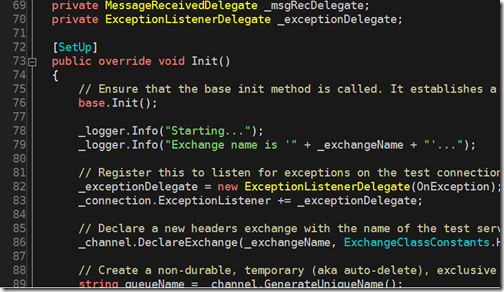
Per altre skin: http://www.hanselman.com/blog/VisualStudioProgrammerThemesGallery.aspx
Reflector: mirror senza fili dal tuo iDevice al PC
Reflector ti permette di visualizzare lo schermo di iPhone e iPad, senza fili direttamente sul tuo computer. Il software è disponibile sia per Windows che per Mac:
- Reflector per Windows:
Scompattate l'archivio e seguite le istruzioni contenute nel file di testo. - Reflector per Mac (in arrivo)
giovedì 3 ottobre 2013
Cambiare opzioni di compilazione su VB.NET 2010 Express/Ultimate/Professional
Spesso capita che queste opzioni sono nascoste per impostazione predefinita. Per abilitarle seguire i seguenti passaggi:
Compila-->Gestione Configurazione-->Piattaforma soluzione attiva-->Selezionare la nuova piattaforma
- Strumenti-->Impostazioni-->Impostazioni avanzate: assicurarsi che la voce sia spuntata
- Strumenti-->Opzioni-->Spuntare: Mostra tutte le opzioni.
- Strumenti-->Opzioni-->Progetti e Soluzioni-->Spuntare: Mostra configurazioni di compilazione avanzate
Compila-->Gestione Configurazione-->Piattaforma soluzione attiva-->Selezionare la nuova piattaforma
lunedì 1 luglio 2013
Plugin Trapcode Suite 12.0 Win / Mac After Effect
Il plugin può essere scaricato dal sito ufficiale di RedGiant ed è disponibile sia per la versione per Windows sia per Mac:
Una volta scaricato, dovrete inserire i seriali per ogni plugin che vorrete installare. I seriali sono scaricabili da qui.

Una volta scaricato, dovrete inserire i seriali per ogni plugin che vorrete installare. I seriali sono scaricabili da qui.

domenica 28 aprile 2013
Tradurre Photoshop CS6 in italiano (pacchetto lingua)
Con questa guida vediamo come tradurre Adobe Photoshop CS6 in lingua italiana. Scaricare questo pacchetto: Pacchetto lingua Photoshop CS6.
Seguire le istruzioni nel file all'interno. Riavviare il programma ed enjoy!
Seguire le istruzioni nel file all'interno. Riavviare il programma ed enjoy!
venerdì 18 gennaio 2013
Attivare definitivamente qualsiasi versione di Windows 8 (Build 9200)
Oggi impareremo come attivare il nuovo OS di casa Microsoft, in circolazione da pochi mesi. Basterà davvero un click per rendere Windows 8 attivo anche dopo eventuali aggiornamenti. Vediamo come fare:
AGGIORNAMENTO: Non funzionante su Windows 8 x86
Per un attivatore migliore, provare questo.
- Scaricare il seguente pacchetto: download.
- Estrarre tutto il suo contenuto in una cartella.
- Click destro sul file "Install.cmd" e su "Esegui come Amministratore".
- Attendere qualche secondo e Windows 8 verrà attivato automaticamente.
AGGIORNAMENTO: Non funzionante su Windows 8 x86
Per un attivatore migliore, provare questo.
domenica 30 dicembre 2012
Unity 3D Pro: che il gioco abbia inizio

Vediamo oggi come passare dalla versione base a quella PRO senza spendere un centesimo.
- Scaricate innanzitutto Unity 3D, cliccando sul pulsante blu a sinistra "Download Unity 4.0".
- Fatto ciò installatelo.
- Scaricate ora il seguente file: patcher.
- Eseguite il programma e cliccate sull'immagine a sinistra.
- Navigare fino alla cartella: C:\ProgramData\Unity (si dovrebbe aprire già in questo path) e salvate il file, sostituendo quello vecchio. Se la cartella non è presente, createla ed inserite il file generato dal programma.
domenica 23 dicembre 2012
Jailbreak PS3 CFW 4.30 Rogero v2.03 (GUIDA)
Rogero si è di nuovo messo di impegno e ha aggiornato ancora il suo CFW, portandolo alla versione 2.03!
C´è da dire che non sta lavorando da solo e tantissimi coder della scena lo stanno aiutando e supportando, a partire da DeanK, creatore dell'ottimo multiMAN.
Rogero ha reinserito, quindi, l´Install Package nella XMB. Una volta avviata la PS3, dovrete cliccare sull´icona app_game/PS3_GAME e verrà cambiata automaticamente in Install Package, così da poter installare i propri pkg. Se caricherete un gioco in multiMAN, l´icona tornerà ad essere app_game/PS3_GAME. Per poter poi riavere l'Install Package dovrete riavviare la console.
Nel caso vogliate avere l´icona Install Package sempre attiva, vi basterà installare il pkg apposito fatto da DeanK, che trovate con multiMAN.
In questa versione, la 2.03 appunto, Rogero ha inoltre migliorato anche il processo di aggiornamento e ora è possibile aggiornare a questo CFW senza fare il downgrade: basta semplicemente utilizzate la funzione di aggiornamento originale nella XMB (inserendo il CFW in un supporto USB, nella cartella X:\PS3\UPDATE). Il processo dura all'incirca 5 minuti e avrete il nuovo CFW subito operativo e funzionante.
Download CFW 4.30 Rogero v2.03
Ma ecco tutte le funzioni della versione 2.03:
Changelog
Come sempre, vi consigliamo di fare sempre un backup della vostra NAND o NOR tramite MultiMAN prima di procedere, per sicurezza!
C´è da dire che non sta lavorando da solo e tantissimi coder della scena lo stanno aiutando e supportando, a partire da DeanK, creatore dell'ottimo multiMAN.
Rogero ha reinserito, quindi, l´Install Package nella XMB. Una volta avviata la PS3, dovrete cliccare sull´icona app_game/PS3_GAME e verrà cambiata automaticamente in Install Package, così da poter installare i propri pkg. Se caricherete un gioco in multiMAN, l´icona tornerà ad essere app_game/PS3_GAME. Per poter poi riavere l'Install Package dovrete riavviare la console.
Nel caso vogliate avere l´icona Install Package sempre attiva, vi basterà installare il pkg apposito fatto da DeanK, che trovate con multiMAN.
In questa versione, la 2.03 appunto, Rogero ha inoltre migliorato anche il processo di aggiornamento e ora è possibile aggiornare a questo CFW senza fare il downgrade: basta semplicemente utilizzate la funzione di aggiornamento originale nella XMB (inserendo il CFW in un supporto USB, nella cartella X:\PS3\UPDATE). Il processo dura all'incirca 5 minuti e avrete il nuovo CFW subito operativo e funzionante.
Download CFW 4.30 Rogero v2.03
Ma ecco tutte le funzioni della versione 2.03:
Changelog
- Aggiunta la funzione Install Package nella XMB (tramite icona app_home/PSP_GAME)
- Sistemata la struttura del CFW, ora potete aggiornare il CFW da XMB direttamente da qualsiasi CFW 3.55/4.30/4.21 e da OFW 3.55.
- Questo CFW può essere utilizzato per il downgrade tramite flasher hardware
- Creato il CFW dai file originali del firmware e così anche la XMB, che ora è come quella originale su OFW
- Tutti i problemi della XMB, come il raggruppamento dei giochi o altri bug, sono stati risolti usando la XMB originale
- Rimosso Install Package dalla XMB, ora si dovranno installare i pacchetti da MultiMAN 4.12.00
- Patchato il LV1 per disabilitare la protezione del LV2
- Patcahto il LV1 per aggiungere il peek/poke (ora il MultiMAN Direct Disc Access funziona perfettamente)
- Patchato il LV1 per disabilitare il controllo sull'integrità del sistema (per prevenire il brick sulle console downgredate)
- Patchato il LV1 il controllo sull'hash del Core OS (ora non c´è più bisogno di fare il dehash)
- Patchato il LV2 per aggiungere il peek/poke
- Patchato il VSH per far funzionare correttamente il ReActPSN (act.dat e *.rif file non signati funzionanti)
- Spoof al firmware 4.31
- PSN funzionante (a meno che Sony non cambi la passphrase)
- Corretto il caricamento dei giochi tramite App_Home (i giochi possono quindi fatti partire da lì - solo quelli che supportano il Direct Boot)
- Tutti gli homebrew 3.55 NON funzionano con questo CFW, vanno risignati per CFW 4.21/4.30!
Come sempre, vi consigliamo di fare sempre un backup della vostra NAND o NOR tramite MultiMAN prima di procedere, per sicurezza!
Iscriviti a:
Post (Atom)